Реєстрація ПРРО: всі способи та покрокова інструкція
Зміст

ПРРО (програмний реєстратор розрахункових операцій) – зручна альтернатива касовим апаратам. За своєю суттю – це програмне забезпечення, яке дає змогу автоматизувати процес ведення обліку та податкової звітності для підприємств 2–4 груп оподаткування. Для роботи знадобиться спеціальний застосунок, який можна встановити на смартфон, ноутбук та інші пристрої.
Реєстрація ПРРО є обов’язковою з 01.01.2022. Проте через повномасштабне вторгнення росії в Україну штрафні санкції за РРО-порушення були відтерміновані та набули чинності з 01.10.2023. Пропонуємо розглянути, як зареєструвати ПРРО та які є варіанти.
Способи реєстрації ПРРО
Нині є декілька способів реєстрації програмного РРО. Вони доступні громадянам як в офлайн-, так і в онлайн-форматі.
Щоб зареєструвати програмного реєстратора, ви можете:
- Звернутись у Центр обслуговування платників податків. Для отримання послуги необхідно попередньо зареєструватись в електронній черзі та заповнити заяви в письмовому виді. Знайти адресу центру у вашому районі або області можна за посиланням.
- Зареєструвати ПРРО через електронний кабінет платника податків. Для проходження реєстрації потрібно заповнити декілька електронних форм та надати інформацію про суб’єкт господарювання.
- Зареєструвати ПРРО на мерчант-порталі одного з провайдерів. Ця процедура є спрощеною порівняно з реєстрацією на сайті ДПС, оскільки значна частина процесів автоматизована, а також є техпідтримка. Зазначимо, що послуга є платною.
Перед тим, як перейти до реєстрації, підготуйте пакет необхідних документів.
Підготовка до реєстрації
Незалежно від того, який варіант реєстрації ви обрали, порядок реєстрації ПРРО буде однаковим. Для її проходження потрібно буде подати заяву про реєстрацію/перереєстрацію реєстратора розрахункових операцій за формою № 1-РРО, заяву про реєстрацію/перереєстрацію реєстратора розрахункових операцій з торгівлі валютними цінностями за формою №1-РРОВ або реєстраційне посвідчення реєстратора розрахункових операцій (для перереєстрації реєстратора розрахункових операцій). Щоб правильно заповнити документацію, варто заздалегідь перевірити наявність і актуальність таких даних:
- адресу електронної пошти;
- номер телефона;
- адресу, за якою ви проводите підприємницьку діяльність (адреса магазина, реєстрації ФОП);
- назву підприємства;
- електронний підпис власника або директора;
- електронний підпис касира;
- електронну печатку підприємства (якщо немає касира).
Для роботи ви можете обрати як безплатне програмне забезпечення від Державної податкової служби, так і додаток провайдера, що має відповідний сертифікат (Checkbox, Вчасно.Каса тощо). Перший варіант буде оптимальним для малих підприємців з невеликою кількістю операцій. Другий – для власників великих та середніх бізнесів, які здійснюють велику кількість операцій та потребують додаткових функцій.
Якщо у вас немає кваліфікованого електронного підпису (КЕП), його необхідно отримати. Це можна зробити через портал Дія, в банку чи замовити безпосередньо в провайдера. Він є обов’язковою умовою подання звітності й гарантує безпеку та юридичну силу проведених операцій.
Покрокова інструкція з реєстрації ПРРО через ДПС
Реєстрація програмного РРО через портал ДПС має свої переваги та недоліки, з якими важливо розібратись для уникнення складнощів у подальшому користуванні.
До переваг можна віднести:
- відсутність посередників – вся звітність напряму передається в податкову;
- відповідність стандартам законодавства – ви можете бути впевнені в коректності поданої звітності;
- відсутність оплати – реєстрація та користування ПЗ безплатні.
Серед мінусів:
- відносна складність процесу реєстрації;
- обмежені ресурси сервісу.
Для того, щоб полегшити це завдання, розгляньмо, як відбувається реєстрація ПРРО покроково.
Крок 1: Реєстрація в електронному кабінеті платника податків
Перед тим, як зареєструвати РРО в електронному кабінеті платника податків, необхідно його створити або ж авторизуватися в наявному. Для цього виконайте такі дії:
- перейдіть на сайт Державної податкової служби;
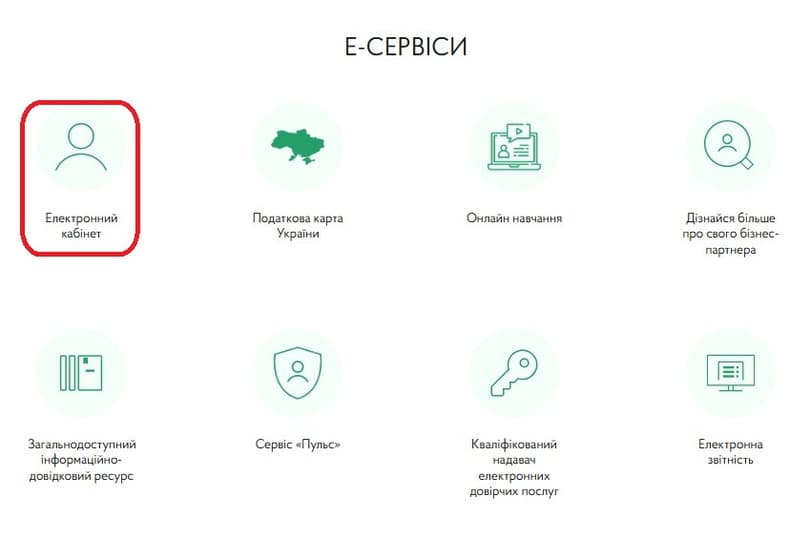
прогортайте вниз до розділу «Е-сервіси» та оберіть пункт «Електронний кабінет»:
для входу використайте КЕП або інший зручний спосіб:
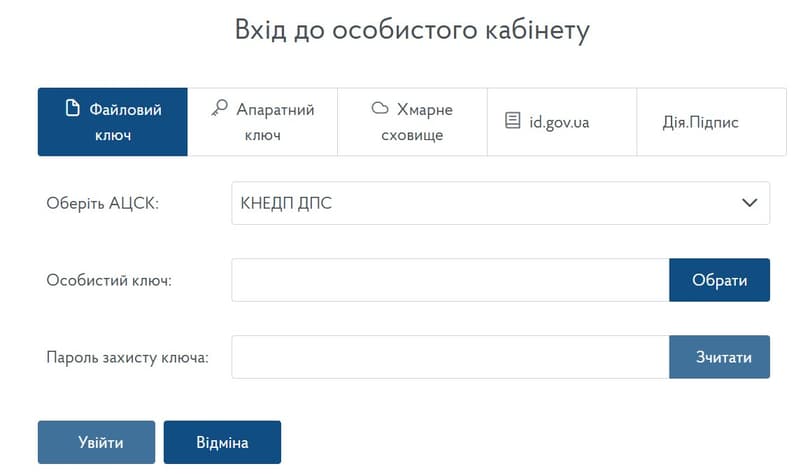


Тепер вам будуть доступні всі функції електронного кабінету ДПС.
Крок 2: Подання заяви про реєстрацію ПРРО
Наступним кроком є заповнення заявки про реєстрацію торгової точки або об’єкта надання послуг за формою20-ОПП. В електронному вигляді вона має такі ідентифікатори: за формою f1312007 (раніше f1312005) – для фізичних осіб-підприємців (ФОП), J1312007 – для юридичних осіб.
Для цього:
в меню зліва оберіть пункт «Введення звітності» та натисніть «Створити»:

у списку, що з’явиться внизу, оберіть форму № 20-ОПП «Заява про об’єкти оподаткування або об’єкти, пов’язані з оподаткуванням або через які провадиться діяльність»:
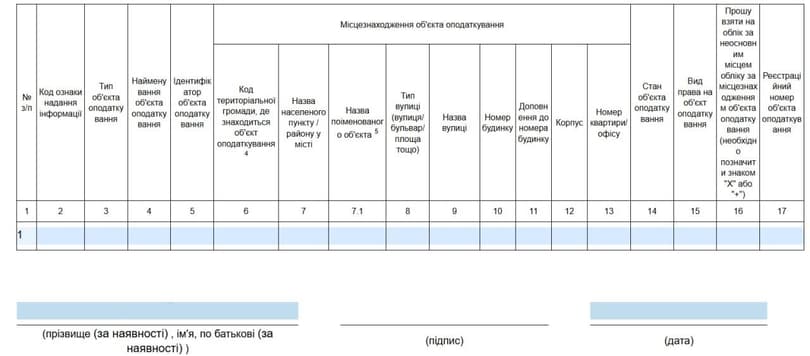


У заяві потрібно заповнити інформацію про тип та назву об’єкта, вказати відомості про місце реєстрації, стан та вид права на нього, а також дані власника (дані паспорта, ІПН).
Далі переходимо до реєстрації ПРРО згідно з формою 1-ПРРО (ідентифікатор f1316605):
- поверніться до меню «Введення звітності»;
у списку, що з’явиться внизу, оберіть «Заява про реєстрацію програмного реєстратора розрахункових операцій»:
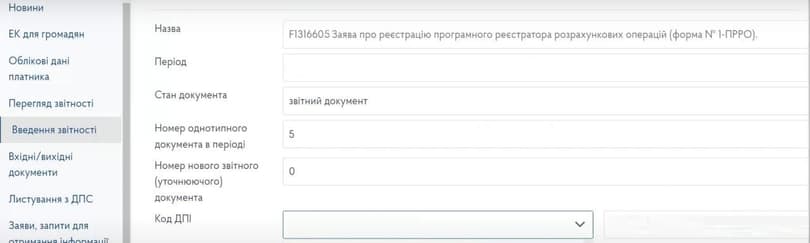
заповніть поля заяви:
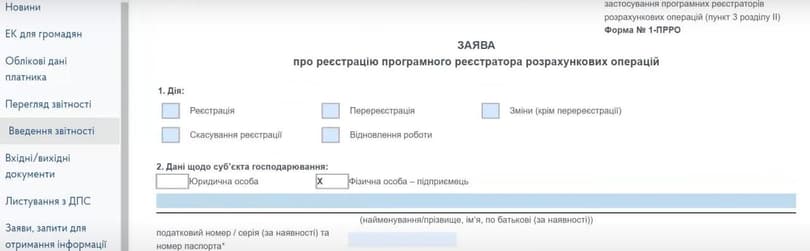


У документі потрібно буде вказати дані суб’єкта, господарської одиниці, тип програмного забезпечення та безпосередньо підписанта.
Крок 3: Реєстрація ключа касира
Пункт є опціональним, адже він потрібен для магазинів і компаній, що надають різноманітні послуги. У цьому випадку потрібно створити електронний ключ касира.
Для реєстрації ключа касира:
в меню «Введення звітності» обрати форму 5-ПРРО (ідентифікатор форми f1391802) «Повідомлення про надання інформації щодо кваліфікованих/удосконалених сертифікатів відкритих ключів, які застосовуються в ПРРО»:
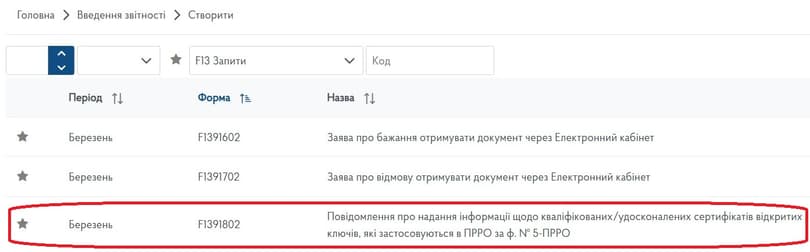
ввести номер документа та натиснути «Створити»:

далі заповнити коротку форму:
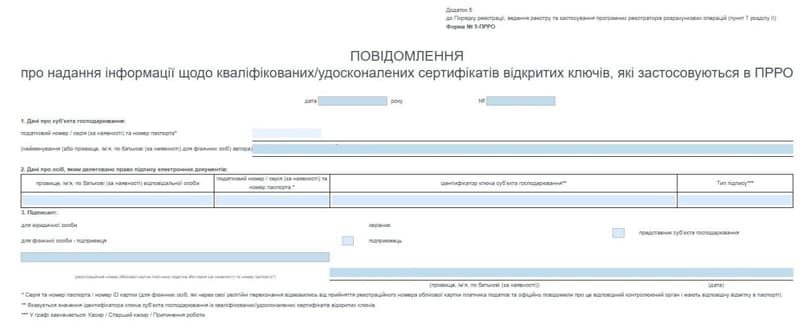


Для створення ключа суб’єкта також знадобляться дані особи, якій делеговано підписання документів.
Крок 4: Перевірка статусу реєстрації
Якщо ви розібрались в алгоритмі реєстрації ПРРО та заповнили необхідні форми, перевірити статус реєстрації можна кількома способами:
- через кабінет платника податків у розділі «Вхідні/вихідні документи»;
- звернувшись на гарячу лінію ДПС.
Статус оновлюється в день подання або на наступний робочий день.
Реєстрація ПРРО на платформі обраного провайдера
Порядок реєстрації ПРРО через провайдерів може відрізнятись залежно від обраного сервісу, проте користування ними має низку переваг:
- швидка та зручна авторизація;
- можливість інтеграції іншого ПЗ, яке використовується для обліку;
- більша кількість функцій;
- технічна підтримка;
- стабільна робота.
До мінусів можна віднести необхідність вносити одноразову або щомісячну оплату.
Вибір провайдера ПРРО
Перед тим, як підключити ПРРО від провайдера, рекомендуємо ознайомитися з особливостями найпопулярніших компаній:
Характеристика | Checkbox | Вчасно.Каса | СОТА Каса |
|---|---|---|---|
Функціонал | Фіскалізація Створення та друк чеків Офлайн-режим Ведення товарного каталогу Управління кількома касами | Фіскалізація Різні види оплат | Фіскалізація Створення та надсилання електронних чеків Підтримка роботи з декількома касами й касирами |
Вартість | Тарифи залежать від кількості чеків та додаткових функцій | Комісія за еквайринг: до 500 тис. грн/міс – 2,2%, понад 500 тис. грн/міс – 2% | Вартість залежить від обраного тарифу та кількості кас |
Інтеграції | З 1С, BAS, іншими обліковими системами API для розробників | Інтеграція з обліковими системами Підтримка роботи з різними платіжними сервісами | З бухгалтерськими продуктами M.E.Doc та іншими системами обліку |
Технічна підтримка | Чат, телефон та email Докладна база знань | Чат, телефон та email Навчальні матеріали та вебінари | Чат, телефон та email Регулярні оновлення та навчальні матеріали |
Юридична підтримка | Консультації щодо використання ПРРО та відповідності законодавству | Надання інформації щодо законодавчих змін Підтримка у розв’язанні юридичних питань, пов’язаних з фіскалізацією | Інформаційна підтримка щодо нормативних вимог Консультації з юридичних аспектів використання ПРРО |
Безпека даних | Сучасні протоколи захисту даних Регулярні оновлення безпеки | Захист даних відповідно до стандартів безпеки Автоматичне резервне копіювання | Відповідність вимогам законодавства щодо захисту даних Шифрування та безпечне зберігання інформації |
Репутація | Висока популярність серед малого та середнього бізнесу Позитивні відгуки користувачів | Широке використання в різних галузях бізнесу Позитивні відгуки щодо зручності та функціональності | Відомий продукт серед користувачів M.E.Doc Стабільна репутація на ринку бухгалтерських рішень |
Додаткові функції | Мобільний застосунок для Android та iOS Аналітичні звіти Можливість кастомізації чеків | Автоматичне зберігання Z-звітів протягом трьох років Підтримка роботи з підакцизними товарами | Можливість роботи в хмарному середовищі |
Авторизація в особистому кабінеті
Для того, щоб реєстрація ПРРО в електронному кабінеті зайняла мінімум часу, розберімо її детально на прикладі провайдера Checkbox.
Для реєстрації особистого кабінету потрібно:
- зайти на сайт checkbox.ua та натиснути на кнопку «Реєстрація»;
- заповнити дані: телефон, електронна пошта, ім’я, пароль;
- натиснути «Продовжити»;
- синхронізувати дані з ДПС. Для цього достатньо вказати КЕП;
- додати торгову точку, вказавши наступні дані: назва, вид права, тип торгової точки, адресу реєстрації.
Далі можна переходити до створення ПРРО.
Створення нового ПРРО
Порядок дій, як зареєструвати касу для програмного РРО:
- зайти в розділ «Каси»;
- обрати «Додати касу»;
- ввести дані: номер, тип ПРРО, обрати торгову точку.
Маємо вибрати один з чотирьох типів ПРРО: стаціонарний, пересувний, каса самообслуговування чи інтернет-торгівля. Різниця між першими двома типами полягає в місці реєстрації: перший може використовуватись тільки за зазначеною адресою, другий – по всій Україні. Каса самообслуговування не передбачає наявність касира, у випадку ж з інтернет-торгівлею ця функція опціональна.
Після заповнення всіх полів форма 1-ПРРО буде сформована та відправлена автоматично. Для підтвердження введіть КЕП.
Підписання заяви про реєстрацію ПРРО
Для підписання заяви про реєстрацію ПРРО необхідно використати КЕП (кваліфікований електронний підпис). Його можна зберігати як на робочому комп’ютері, так і на окремому носії.
Що потрібно для підписання:
- обрати тип носія особистого ключа (файловий або захищений);
- завантажити файл ключа, натиснувши кнопку «Обрати»;
- ввести пароль захисту ключа;
- натиснути «Зчитати ключ».
Після підтвердження підписання вам буде доступне меню управління ПРРО.
Відправка заяви до податкової
Під час реєстрації ПРРО через провайдера Checkbox вам не потрібно самостійно заповнювати заяву за формою ПРРО-1 та ПРРО-5. Усі необхідні дані будуть надіслані до податкової автоматично. Частково інформація у форму підтягується з акаунта власника, інша буде внесена після заповнення полів про тип торгової точки тощо.
Перевірка статусу реєстрації та подальші дії
Реєстрація нового ПРРО зазвичай займає декілька хвилин. Після підтвердження активації можна починати ним користуватись.
Перевірити статус реєстрації новоствореного ПРРО можна двома способами:
- в особистому кабінеті на сторінці провайдера;
- звернутись на лінію підтримки провайдера.
Перший спосіб найпростіший, адже побачити статус заявки можна в меню «Каси». Якщо всі вказівки були виконані вірно, до списку буде додана нова каса зі статусом «Активна». Одразу ви зможете побачити повну інформацію про неї, включно з фіскальним номером, ключем ліцензії та іншою інформацією про точку.
Налаштування ПРРО
Після реєстрації та додавання ПРРО вам будуть доступні такі функції:
- оформлення продажів і повернень;
- звіти за визначений період;
- архів чеків;
- інформація про робочі зміни;
- дані про товари;
- дані про оплати;
- податкові ставки.
Всі розділи мають інтуїтивно зрозуміле меню. Для додавання нового товару або встановлення податкової ставки для певного товару потрібно обрати відповідний розділ та обрати пункт, який вам підходить.
Ці функції будуть доступні як у разі безпосереднього користування особистим кабінетом провайдера, так і під час інтеграції сервісу в систему управління сайтом.


